
ゲーミングPCを手に入れた、あるいはこれから買おうとしている。そのとき、ふと気づく疑問がある。
「結局、何から揃えればいいんだろう?」
モニター、マウス、キーボード、ヘッドセット、チェア……調べれば調べるほど情報が増えて、逆に迷いが深くなる。しかも間違って買ったら数万円が無駄になる。そのプレッシャーが、ゲーミング環境を整える行動を先延ばしにさせている。
この記事では、「何を・どの順番で・いくらで揃えるか」を体系的に整理する。初心者から中級者まで、ゲームジャンルごとの視点も加えながら、自分に合った周辺機器の全体像が見えるよう設計した。読み終えたとき、自分がほしいものが自然と決まっている状態を目指している。
[PR]

ドスパラ
ゲーミングPC周辺機器とは何か?一般品との違いを理解する
ゲーミングPC向けの周辺機器は、一般的なオフィス用品とは設計思想が根本的に異なる。
一般品は「使えればよい」という基準で作られているが、ゲーミング専用品は「コンマ1秒の差を埋める」という基準で設計されている。具体的には以下の点が大きく異なる。
| 比較項目 | 一般品 | ゲーミング専用品 |
|---|---|---|
| マウスのセンサー精度 | 標準的 | 高精度・高解像度センサー搭載 |
| キーボードの反応速度 | 普通 | メカニカル軸・高速応答設計 |
| モニターのリフレッシュレート | 60Hz前後 | 144Hz〜360Hz対応 |
| ヘッドセットの定位感 | ステレオ音声 | 立体音響・バーチャルサラウンド |
| 耐久性 | 標準 | 長時間・高頻度使用を前提に設計 |
ゲーミングデバイスへのこだわりは、プレイヤーの実力差を埋める効果があると言われている。特に対人系ゲームでは、デバイス差による不利が生まれることも事実だ。プロゲーマーが全員ゲーミングデバイスで周辺機器を揃えているのも、競技面での優位性があるからだという声は多い。
ただし、価格が高くなる傾向があることも事実だ。長時間使用での疲労軽減・プレイ品質の向上・耐久性の高さを考えると、長期的な費用対効果は十分に高いという評価が一般的だ。
まず揃えるべき必須3点:ゲーミングモニター・マウス・キーボード
周辺機器の世界は広いが、最初に揃えるべきものはシンプルに絞られる。
モニター・マウス・キーボードの3点が、ゲームプレイへの影響が最も大きいとされる優先度の高い周辺機器だ。この3つを揃えることで、ゲームの操作性と視認性が大きく変わる。
ゲーミングモニター:PCの性能を最大限に引き出す「窓」
どれほど高性能なゲーミングPCを持っていても、モニターが60Hzしか対応していなければ、その性能を十分に活かすことができない。フレームレート(fps)とリフレッシュレート(Hz)の数値を揃えることで、PCとモニターの性能が最大限に発揮される。
モニター選びのポイントは以下の通りだ。
- リフレッシュレート:最低でも144Hz以上を目安にしたい。FPSや格闘ゲームでは240Hz対応モデルが有利とされている
- 応答速度:1ms(ミリ秒)前後の製品が残像感を抑えやすい
- パネルの種類:IPSは色再現性が高く視野角が広い。TNは応答速度重視。VAは中間的な特性を持つ
- 画面サイズと解像度:FPS重視なら24インチ前後のフルHD。没入感重視なら27インチのWQHDや4Kも選択肢に入る
| 用途・目的 | 推奨スペック目安 | 価格帯目安 |
|---|---|---|
| FPS・TPS(エイム重視) | 24インチ / 240Hz / 1ms / TN or IPS | 3〜5万円前後 |
| RPG・アドベンチャー(映像美重視) | 27インチ / 144Hz / IPS / WQHD | 4〜7万円前後 |
| コスパ重視のエントリー | 23.8インチ / 144Hz / IPS / フルHD | 2〜3万円前後 |
※価格は市場の一般的な目安であり、時期や販売店によって異なる場合がある。
ゲーミングマウス:エイム精度を左右する「右手」
FPSやTPSなど、エイム力が求められるゲームを遊ぶなら、最もこだわるべき周辺機器のひとつがマウスだ。ゲーミングマウスは一般的なマウスよりもセンサーの精度が高く、わずかな手の動きも正確に反映してくれる。
- センサー性能(DPI・CPI):高精度センサー搭載モデルは追跡精度が高く、FPSでの細かいエイム調整に向いている
- 重量:軽量モデル(60〜80g)は素早い操作がしやすく、近年のトレンドは「軽め・無線」の組み合わせ
- 有線か無線か:無線モデルは遅延も改善されており、現在は競技レベルでも広く使われている
- 持ち方との相性:かぶせ持ち・つかみ持ち・つまみ持ちで最適な形状が変わる。可能であれば実際に触れてから選ぶとよい
ゲーミングキーボード:反応速度と快適性を兼ね備えた「左手」
キーボードはゲームのキャラクター操作・スキル発動・コマンド入力に直結する。ゲーミングキーボードは速い反応速度と高耐久性が特徴で、操作ミスや遅延を最小限に抑えるよう設計されている。
- メカニカルスイッチの軸(Cherry MX系など):「赤軸」は滑らかで静か・速い入力向き。「青軸」はクリック感があり確認しやすい。「茶軸」はその中間。好みと用途で選ぶことになる
- テンキーレスモデル:マウスの移動スペースを広く取れるため、FPSプレイヤーに人気がある
- Nキーロールオーバー:複数キーの同時押しを正確に認識する機能。対戦ゲームや配信操作に役立つ
次に揃えたい周辺機器:ヘッドセット・マウスパッド
必須3点を揃えた後は、没入感と勝率の両方に直結するこの2つを検討したい。
ゲーミングヘッドセット:敵の位置を「音」で把握する
FPS・TPSなどで勝率を上げたいなら、ゲーミングヘッドセットは優先度が高い。立体音響やノイズキャンセリング機能により、敵の足音を把握しやすくし、ゲームへの没入感を高めてくれる。また、マイクが付属していることでボイスチャットをすぐに楽しめるのも魅力だ。
- サラウンド対応:バーチャル7.1chサラウンドに対応したモデルは音の定位感(どの方向から音が来るか)が把握しやすい
- 接続方式:USB接続はノイズが乗りにくく安定している。3.5mmピンジャックはスマホやコントローラーなど他機器にも使えて汎用性が高い
- 密閉型vs開放型:密閉型は外部ノイズを遮断し没入感が高い。開放型は長時間でも耳が疲れにくいが周囲の音も聞こえる
ゲーミングマウスパッド:マウス性能を100%引き出す「土台」
マウスパッドは地味な存在に見えるが、マウスセンサーの追跡精度を安定させる重要な役割を持つ。後回しにされがちなアイテムだが、プレイの質を確実に左右するという声も多い。
- サイズ:ゲーム中はマウスを大きく動かすことが多いため、最低でも幅40cm以上の大きめサイズが推奨されている。ローセンシ(低いマウス感度)のプレイヤーなら超大型サイズも選択肢に入る
- 表面素材:布製はグリップ感が高く止めやすい。ハード素材は滑りがよく素早い操作向き
環境を完成させる周辺機器:チェア・デスク・ネット回線
プレイの快適性・健康・パフォーマンスの維持という観点で、最終段階として揃えたいのがこのカテゴリだ。
ゲーミングチェア:腰と集中力への「長期投資」
ゲーミングPCで長時間プレイするなら、ゲーミングチェアは疲労軽減に大きく貢献する。ヘッドレストやランバーサポート(腰当て)など、長時間快適に座れる機能が複数搭載されているのが特徴だ。特に音響環境や座り心地は疲労軽減と集中力維持に大きく影響するため、予算が許す範囲で早めに導入を検討したいという声もある。
- リクライニング機能・アームレストの調整幅が広いモデルを選ぶと自分の体格に合わせやすい
- 腰を支えるランバーサポートの有無は長時間プレイでの疲労感を左右する重要チェックポイント
ゲーミングデスク:広さと高さが環境を変える
多くのゲーミングデスクは奥行きが広めに設計されており、モニターと適切な距離を確保しやすい。デスクのスペースが広がれば、マウスやキーボードも余裕を持って配置できる。なお、適切な視聴距離は画面の高さの1.5〜3倍程度とされており、たとえば27インチモニターなら約50cm以上の距離が目安とされている。
ネット回線とLANケーブル:通信の安定がゲームの結果を変える
インターネットの接続方法には有線接続と無線接続があるが、一般的には有線接続の方が速度が速く通信も安定している傾向にある。オンラインゲームで「ラグ(遅延)」が気になる場合は、Wi-Fiではなく有線LANへの切り替えを検討するとよい。
ゲームジャンル別:周辺機器の優先ポイント早見表
プレイするゲームジャンルによって、特に力を入れるべき周辺機器は変わる。以下の表を参考にしてほしい。
| ゲームジャンル | 最優先デバイス | 重要な選定ポイント |
|---|---|---|
| FPS・TPS(Apex / Valorant など) | マウス・ヘッドセット | 軽量マウス・高DPSセンサー・定位音の良いヘッドセット |
| MOBA・RTS(LoL など) | マウス・キーボード | 多ボタンマウス・Nキーロールオーバー対応キーボード |
| RPG・アドベンチャー | モニター・スピーカー | 高解像度・広色域モニター・臨場感のある音響 |
| 格闘ゲーム | コントローラー・アーケードスティック | 入力遅延の少ない有線接続・ゲームパッド対応確認 |
| 配信・実況 | マイク・Webカメラ | 単一指向性マイク・ノイズキャンセリング・高画質カメラ |
周辺機器を揃える際のよくある失敗とその対処法
| よくある失敗 | 真相と対処法 |
|---|---|
| 安さで選んで後悔した | 極端に安価な製品はセンサー精度・耐久性が低い場合がある。「ゲーミング専用」を謳う実績あるブランドから選ぶと失敗リスクが下がる |
| 一度に全部買おうとして予算オーバー | モニター→マウス→キーボード→ヘッドセット→チェアの順で段階的に揃えるのが現実的。一式揃えると5〜10万円程度かかるとされている |
| PCとの相性問題が起きた | 複数の周辺機器を一度に接続すると不具合の原因特定が難しくなる。1点ずつ接続・確認しながら増やすのが安全な運用方法とされている |
| ゲームパッドが動作しなかった | 一部のPCゲームはマウス・キーボード操作のみ対応でゲームパッド非対応の場合がある。購入前に遊びたいゲームの要件を確認することが重要 |
周辺機器の予算はいくら必要か?目安一覧
ゲーミングPC周辺機器を揃えるための予算の目安は、一般的に5万〜10万円程度とされている。ハイエンドな製品を揃えたい場合は、優先度の高いものから1つずつ揃えていくのが現実的なアプローチだ。
| 周辺機器 | エントリー目安 | ミドル目安 | ハイエンド目安 |
|---|---|---|---|
| ゲーミングモニター | 2〜3万円 | 4〜6万円 | 7万円〜 |
| ゲーミングマウス | 3,000〜6,000円 | 7,000〜12,000円 | 13,000円〜 |
| ゲーミングキーボード | 3,000〜8,000円 | 9,000〜18,000円 | 20,000円〜 |
| ゲーミングヘッドセット | 3,000〜6,000円 | 7,000〜15,000円 | 16,000円〜 |
| マウスパッド | 1,000〜2,000円 | 2,000〜5,000円 | 6,000円〜 |
| ゲーミングチェア | 10,000〜20,000円 | 25,000〜50,000円 | 60,000円〜 |
※上記の価格帯はあくまで市場の一般的な目安であり、時期・販売店・メーカーにより変動する。最新情報は各販売サイトで確認してほしい。
周辺機器を選ぶ際に信頼できるブランドとは
ゲーミングデバイスメーカーは、FPSやレーシングゲームなど展開の早いゲームタイトルでの使用を前提として設計していることが多く、画質・音質・通信品質・反応速度にこだわっているのが特徴だ。一般的な事務用途の周辺機器より高性能で、スタイリッシュなデザインになっているため、買ってから後悔するリスクを下げやすいという声がある。
国内外で知名度が高く、多くのゲーマーから評価を受けているメーカーには、Logicool(ロジクール)、Razer、SteelSeries、HyperXなどがある。各メーカーが独自のソフトウェアやカスタマイズシステムを提供していることも、選ぶ際の参考になる。
ドスパラならPC購入と周辺機器をまとめてお得に揃えられる
周辺機器を選ぶとき、困るのが「PCとの相性」と「コスト」の問題だ。
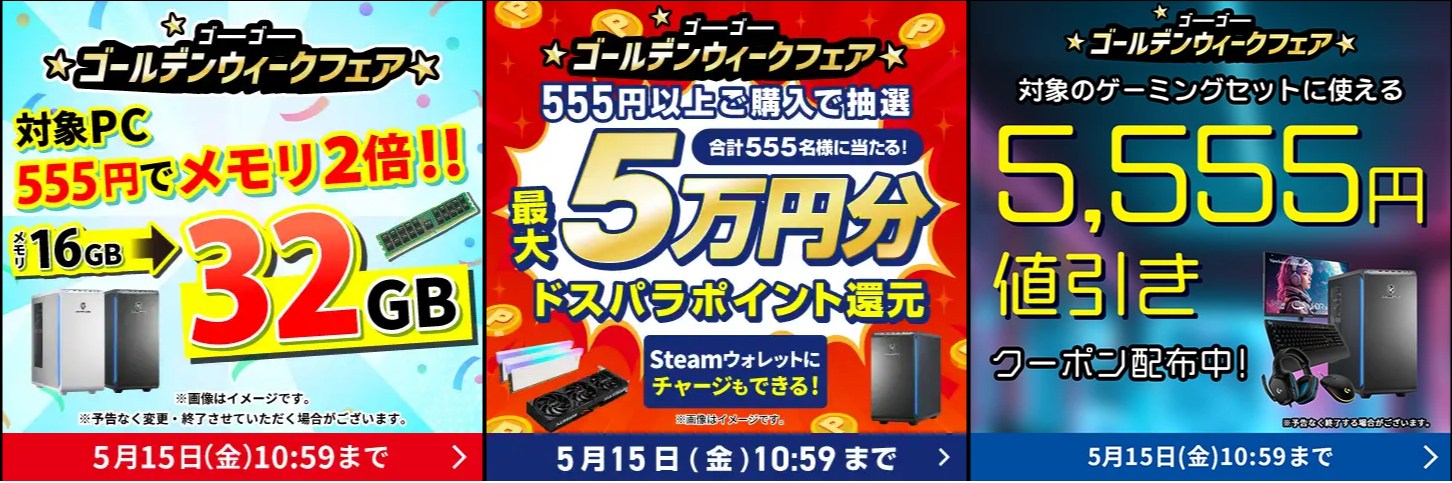
ドスパラ公式サイトによると、ゲーミングPCの購入時に周辺機器を一緒に選べる「デバイスセット割」というサービスを提供している。マウスやモニターなど1点から割引が適用され、複数選んでもすべてに割引が適用されるため、必要なものだけをお得に揃えられる仕組みとなっている。
また、ドスパラ公式サイトによると、BTOパソコンの専門店として厳選されたデバイスを取り揃えており、動作確認済みの周辺機器が揃っているため、「買ったけど使えなかった」というリスクを下げやすい。さらにPCパーツ・周辺機器は最短翌日お届けに対応しているため、すぐに環境を整えたい場合にも適している。
ドスパラのGALLERIAシリーズは、多数のeスポーツ大会で公式競技用PCとして採用された実績があり、エントリーからハイエンドまで幅広いラインナップが揃っている。ゲーミングPCと周辺機器をまとめて検討したい場合は、公式サイトのゲーミングデバイス特集から確認できる。
ドスパラ公式サイトでは、PCと周辺機器のセット割・ゲーミングデバイス特集・環境構築ページを随時更新している。価格・在庫・キャンペーン内容は時期によって変わるため、最新情報は公式サイトで確認することを推奨する。
ゲーミングPC周辺機器に関するよくある質問(FAQ)
Q. ゲーミングPCを買ったら、周辺機器は何から揃えるべきですか?
最初に揃えるべきはゲーミングモニター・ゲーミングマウス・ゲーミングキーボードの3点とされている。この3つはゲームプレイへの影響が最も大きく、優先度が高い。次にヘッドセット・マウスパッド、最後にゲーミングチェアやデスクという順で段階的に揃えていくのが一般的な流れだ。
Q. ゲーミングマウスは有線と無線どちらがよいですか?
以前は有線の方が応答速度で優れているとされていたが、現在の高性能な無線マウスはその差が大幅に改善されており、競技レベルでも広く使われている。配線の煩わしさをなくしたい場合は無線、安定性や予算を優先したい場合は有線が選ばれる傾向にある。
Q. ゲーミングモニターのリフレッシュレートは何Hzあれば十分ですか?
最低でも144Hz以上が推奨されている。FPSや対戦ゲームで本格的に取り組むなら240Hz以上も選択肢に入る。ただし、ゲーミングPCのグラフィック性能が実際にそのフレームレートを出せるかどうかも合わせて確認することが大切だ。
Q. 周辺機器をすべて一度に揃える必要がありますか?
その必要はない。複数の周辺機器を一度に接続すると不具合が起きた際に原因を特定しにくくなるという指摘もある。1点ずつ接続・動作確認をしながら揃えていくのが安全で、財布への負担も分散できる。
Q. ゲーミングチェアはどのタイミングで買えばよいですか?
必須の順番はないが、長時間プレイを続けるなら早めの導入を検討したいとされている。音響環境や座り心地は疲労軽減と集中力の維持に大きく影響するため、予算が許す範囲で優先度を上げる価値がある。
Q. 一般のマウスやキーボードではゲームに不向きですか?
PCゲームの多くはマウスとキーボードがあればプレイできる。しかし、ゲーミング専用品はセンサー精度・反応速度・耐久性が一般品と異なるため、特に対人ゲームや高精度な操作が求められる場面では体感差が出やすい。長く続けるつもりならゲーミング専用品への移行を検討するとよい。
まとめ:周辺機器の優先順位を決めて、理想の環境を段階的に作る
ゲーミングPC周辺機器の選び方は、一度で完璧に揃えることよりも「正しい順番で揃えること」の方が重要だ。
- まず揃える(必須):ゲーミングモニター・ゲーミングマウス・ゲーミングキーボード
- 次に揃える(没入感・勝率向上):ゲーミングヘッドセット・マウスパッド
- 最後に整える(快適性・健康):ゲーミングチェア・ゲーミングデスク・有線LAN
この順番で進めることで、限られた予算の中でも確実にゲーム体験が向上していく。周辺機器をこだわって揃えていく過程は、新しいゲームを始めるときと同じようなワクワク感があると感じるプレイヤーも多い。
ゲーミングPCと周辺機器をまとめてお得に揃えたいなら、BTOパソコンの専門店として豊富なラインナップと動作確認済みデバイスを展開しているドスパラ公式サイトが参考になる。セット割やゲーミングデバイス特集など、環境構築をサポートするコンテンツが揃っている。
