
「スマホ版の重さに耐えかねて、奮発してゲーミングPC(RTX 3060)を買ったのに、いざナタの地に降り立ったら画面がカクついてガッカリした……」
そんな経験をしていませんか?せっかくの大画面と高画質を期待してPC版に移行したのに、設定のせいで快適さが損なわれるのは本当にもったいないことです。
実は、原神のグラフィック設定には「見た目はほぼ変わらないのに、PCにだけ猛烈な負荷をかける項目」がいくつか存在します。結論から言いましょう。「レンダリング精度」を1.0に固定し、特定の3項目を見直すだけで、あなたのRTX 3060は本来の性能を解き放ち、60fpsや144fpsの安定した世界へとあなたを連れて行ってくれます。
この記事では、Ver.5.1最新環境に対応した「黄金の設定」を包み隠さずお伝えします。
[PR]

ドスパラ
なぜRTX 3060でも「ナタ」が重いのか?Ver.5.0以降の落とし穴
「ミドルスペックの王道であるRTX 3060なら、全部『最高』設定で余裕でしょ?」――そう思っていた時期が僕にもありました。しかし、Ver.5.0(ナタ実装)で行われたエンジン改修が、その常識を塗り替えてしまったんです。
一番の要因は、新しく追加された「グローバルイルミネーション(GI)」です。これは光の反射をリアルタイムで計算する素晴らしい機能ですが、従来の原神よりも格段にGPU(グラフィックボード)への負荷が高まっています。
よく「最高設定にしているのになぜカクつくのか?」という質問を受けますが、その原因の9割は「レンダリング精度1.2以上」と「高負荷なGI」の同時使用にあります。これらが重なると、RTX 3060のビデオメモリ(VRAM)や計算能力を限界まで使い切ってしまい、激しい戦闘シーンでフレームレートがガクンと落ちる「スタッタリング(カクつき)」を引き起こすのです。
【結論】5分で完了!ミドルスペックPC向け「黄金プリセット」コピーリスト
理屈よりもまずは結果。今すぐゲーム内の設定画面を開いて、以下の通りに項目を書き換えてみてください。RTX 3060、RTX 2060、GTX 1660 Tiなどを使っているなら、これが「最も美しく、最も軽い」正解です。
ミドルスペックPC(RTX 3060等)向け黄金設定リスト
| カテゴリ | 項目名 | 推奨設定値 | 快適さへの影響度 |
|---|---|---|---|
| 基本 | レンダリング精度 | 1.0 | 極大(必須) |
| 基本 | アンチエイリアス | SMAA | 中(画質優先) |
| 環境 | シャドウ品質 | 高(または中) | 大 |
| 環境 | グローバルイルミネーション | 低(またはオフ) | 大(新要素) |
| 環境 | 視覚効果 | 中 | 中 |
| 環境 | シーン細部 | 最高 | 小(ここは削らなくてOK) |
| 処理 | ブルーム | オン | 小 |
| 処理 | 異方性サンプリング | 16x | 極小(必ず16xに!) |
| その他 | NVIDIA Reflex | オン+ブースト | 操作感(キレが増す) |
このリストを適用するだけで、フルHD環境ならほぼ確実に常時60fps、環境が整っていれば144fpsを狙えるようになります。
劇的に軽くなる!優先的に見直すべき3つの「高負荷」項目
なぜ上記の数値が「黄金」なのか。特に重要な3つの項目について、その理由を解説します。ここを理解すれば、今後のアップデートで重くなっても自分で調整できるようになりますよ。
レンダリング精度:1.1以上は「禁忌」
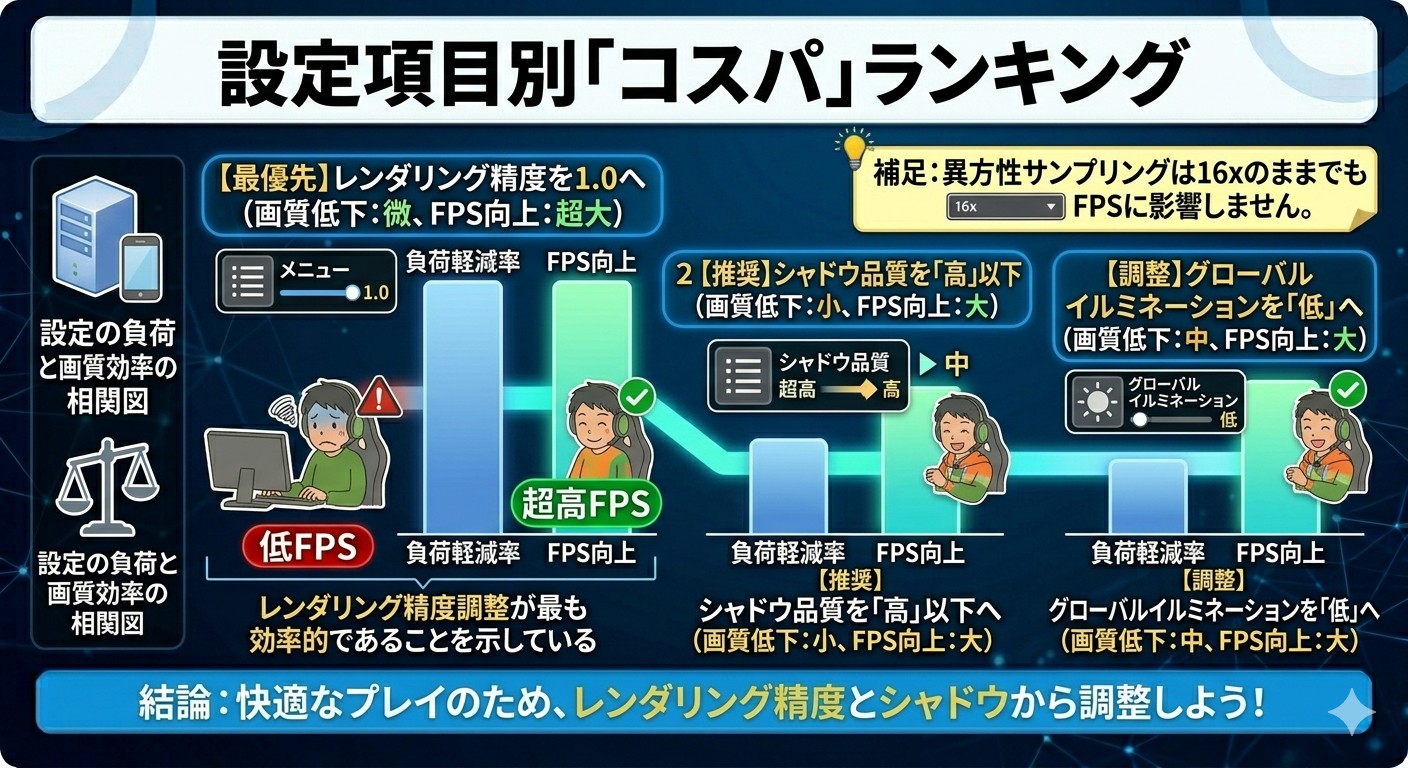
レンダリング精度とFPS安定性には、明確な「負の相関関係」があります。 1.0を基準として、1.1や1.2に上げると、GPU内部では画面解像度を1.5倍、2倍と引き上げて計算しているのと同等の負荷がかかります。
RTX 3060で1.2以上に設定するのは、いわば「重りを背負って全力疾走」しているようなもの。1.0に固定し、アンチエイリアスを「SMAA」にすることで、負荷を抑えつつクッキリとした輪郭を維持できます。
シャドウ品質:影は「中」でも十分美しい
影の計算はGPUに大きな負担をかけます。「最高」にすると遠くの影まで精緻に描画されますが、探索中にその違いを意識することは稀です。「高」または「中」に落とすだけで、画質を大きく損なわずに5〜10fpsほど稼ぐことができます。
グローバルイルミネーション:ナタの光をどう扱うか
Ver.5.0で導入されたグローバルイルミネーションは、没入感とトレードオフの関係にあります。 ナタの鮮やかな光を表現する素晴らしい機能ですが、RTX 3060でこれを「中」以上にすると、負荷が一気に跳ね上がります。まずは「低」から試し、動作に余裕があれば上げる、というスタンスが正解です。
さらにヌルヌル動かす!NVIDIA Reflexとドライバの最適化
ゲーム内の設定を終えたら、最後にもう二つだけ、プロが必ずやっている「隠し味」を伝授します。
まずはNVIDIA Reflexの設定です。これを「オン+ブースト」に設定すると、マウスをクリックしてから画面上で攻撃が出るまでの遅延(システム遅延)が削減されます。FPS数値そのものは変わりませんが、操作の「キレ」が全く別物になります。
そして、グラフィックドライバの更新。原神のような大規模なアップデートがあるゲームでは、NVIDIA側もそのバージョンに最適化したドライバをリリースします。これを怠ると、本来出るはずのパフォーマンスが出ない「宝の持ち腐れ」状態になってしまいます。
PC版原神のパフォーマンスを最大限に引き出すためには、ゲーム内設定だけでなく、ハードウェアを制御するソフトウェア(ドライバ)を常に最新の状態に保つことが不可欠です。
出典: 原神PC版FAQ – HoYoverse, 2024
まとめ:最高のテイワットを、最高の快適さで旅しよう
設定、お疲れ様でした!今回のポイントを振り返りましょう。
- レンダリング精度は「1.0」固定。 これが最大の安定化要因です。
- シャドウとグローバルイルミネーションは一歩引く。 視覚体験と負荷のベストバランス。
- NVIDIA Reflexで操作に魂を込める。 数字以上の「快適さ」が手に入ります。
設定が完了したら、ぜひナタの広大な空を飛び回り、魔物たちと全力で戦ってみてください。今まで感じていた「一瞬のひっかかり」が消え、まるで別のゲームのように滑らかに動くはずです。
PC版ならではの美しいテイワットが、あなたを待っています。最高の環境で、最高の冒険を楽しみましょう!
[参考文献リスト]
