
PC版のログイン画面を前にして、マウスを握る手が止まっていませんか?
「もし『新規登録』と『ログイン』を押し間違えて、これまでの数ヶ月の努力が消えてしまったら……」
その慎重さ、実は大正解です。聖遺物厳選や螺旋攻略に励んできたあなたにとって、原神のデータは単なる数字ではなく、テイワットで過ごした大切な時間そのものですからね。スマホの熱暴走やカクつきから解放されたい一心でPC環境を整えたのに、その一歩目で「データ消失」という最大のトラップを踏むわけにはいきません。
結論から申し上げます。原神のデータ連携(クロスセーブ)は、仕組みさえ理解すれば100%安全に行えます。
データはスマホの中にあるのではなく、HoYoverseという共通の金庫に保管されているからです。この記事では、これまで多くのアカウントトラブルを解決してきた私が、あなたのデータを1ミリも欠かさずにPC版へ同期させる「絶対に失敗しない全手順」をガイドします。
[PR]

ドスパラ
一番怖い「上書き」はなぜ起きる?データ保存の仕組みを理解しよう
「PCで新しく始めたら、スマホのデータが消えてしまうのではないか」という不安。私もかつて同じ恐怖を感じたことがありますが、まずはその仕組みを正しく知ることで、不安を確信に変えましょう。
まず大前提として、原神のゲームデータはスマホ端末やPC本体に保存されているのではありません。 全ての進捗は、インターネット上にある「HoYoverse通行証(HoYoverse Pass)」という共通の金庫に格納されています。
例えるなら、スマホやPCは単なる「テレビ受像機」に過ぎず、HoYoverse通行証は「クラウド上のセーブデータ」です。テレビを買い替えても、同じクラウドにアクセスできれば、以前の続きから番組(ゲーム)を再開できますよね?
つまり、PC版でログイン操作をしただけで、スマホ側のデータが勝手に書き換わったり消えたりすることは、構造上あり得ないのです。 最も避けるべき事態は、PC版で「新規登録」を選んでしまい、スマホ版とは別の「空の金庫」を新しく作ってしまうこと。これさえ防げれば、あなたのデータは100%守られます。
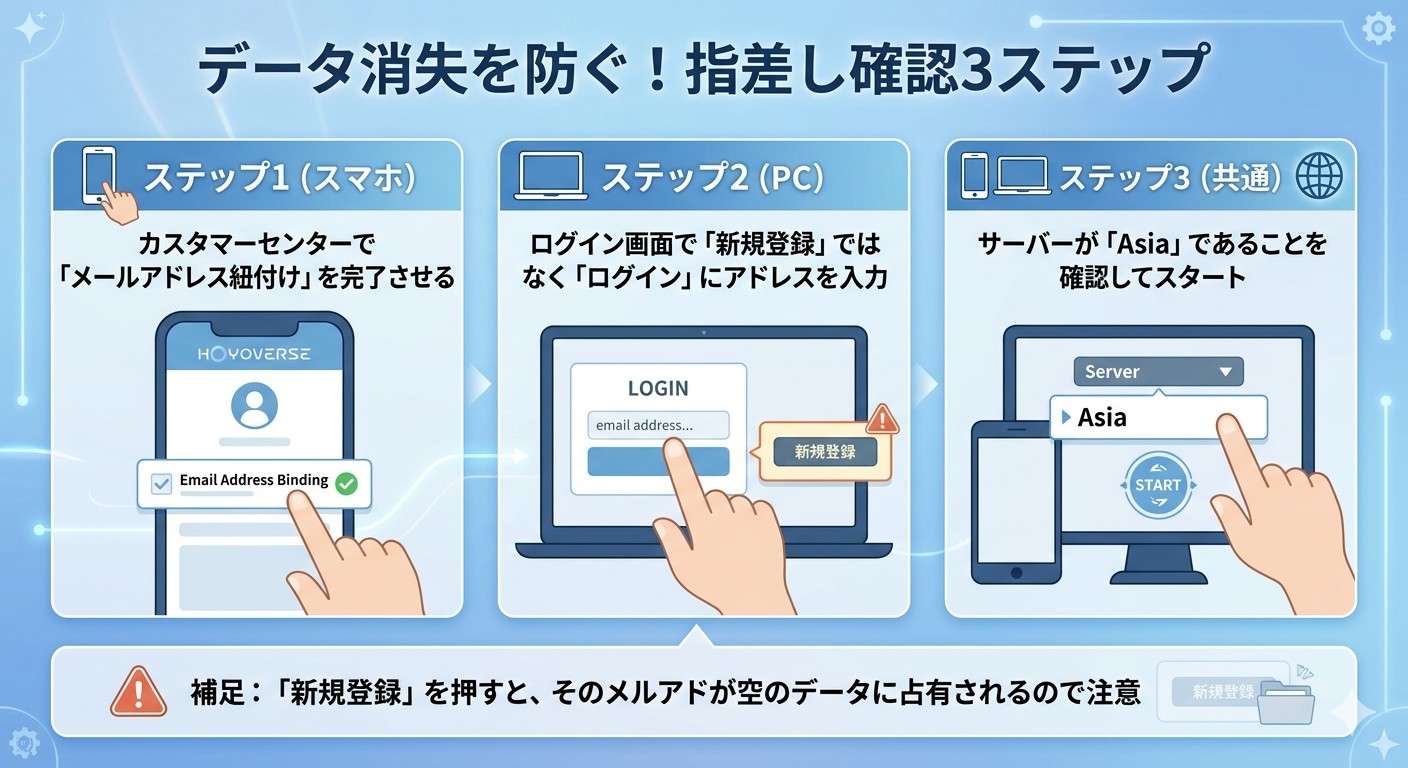
【図解】絶対に間違えない!スマホからPCへデータを共有する3ステップ
データの居場所が分かったところで、具体的な操作に入りましょう。PC版を起動する前に、必ず「スマホ側」で鍵の準備を行うのが、成功の秘訣です。
ステップ1:【スマホ版】HoYoverse通行証にメールアドレスを紐付ける
スマホ版の「パイモン画面」から「設定(歯車アイコン)」→「アカウント」→「カスタマーセンター」へ進んでください。ここで、Apple IDやGoogle IDでログインしている方は、必ず「メールアドレス」と「パスワード」の設定(紐付け)を行ってください。これがPC版で開ける「共通の鍵」になります。
ステップ2:【PC版】ログイン画面で「紐付けたアドレス」を入力する
PC版を起動したら、ここで絶対に「新規登録」は押さないでください。 ステップ1で設定したメールアドレスとパスワードを入力し、そのまま「ログイン」をクリックします。
ステップ3:【共通】「Asiaサーバー」を選択して扉を開く
意外と盲点なのがサーバー選択です。日本でプレイしているなら必ず「Asia」になっているか確認してください。サーバーが異なると、データが同期されていないように見え、パニックの原因になります。
Apple/Google連携ユーザーの罠:「メールアドレス重複」の回避と解決法
ユウキさんのように、スマホ版をApple IDやGoogle IDなどのSNS連携で始めた方は、特に注意が必要です。PC版のログイン画面にはSNSボタンが存在しないため、前述の「メールアドレス紐付け」が必須となります。
ここでよくあるトラブルが、「スマホで紐付ける前に、PC版で同じメールアドレスを使って『新規登録』をしてしまった」というケースです。
これを行ってしまうと、そのメールアドレスには「PC版のレベル1のデータ」が紐付いてしまい、スマホ版のデータを後から紐付けようとしても「このメールアドレスは既に存在します」というエラーが出て詰んでしまいます。
スマホのログイン方法別・PC移行時の必要アクション
| スマホのログイン方法 | PC移行に必要な事前準備 | よくあるエラーと対策 |
|---|---|---|
| HoYoverse通行証 | なし(そのままログイン可能) | 特になし。サーバー選択ミスに注意。 |
| Apple / Google / Twitter | メールアドレスの紐付けが必須 | 重複エラー: PC版で先に新規登録すると紐付け不可。別のメルアドを用意する必要あり。 |
| ゲストログイン | 通行証の作成と紐付けが必須 | 端末故障時にデータが消えるため、今すぐ紐付けを推奨。 |
知らなきゃ損する!連携後の「課金アイテム」共有ルールと注意点
無事に連携できた後、ユウキさんがPC版の画面を見て「スマホで買った結晶が消えている!」と驚かないために、課金通貨の特殊なルールを解説します。
結論から言うと、「創世結晶」だけは、購入したプラットフォームでしか表示されず、使用もできません。 例えば、iPhoneで1000個の創世結晶を買った場合、PC版で見ると「0」と表示されます。
しかし、安心してください。データが消えたわけではありません。PC版で創世結晶を「原石」に変換してしまえば、その原石は全プラットフォームで共有されます。
クロスセーブをご利用の際、チャージによって獲得した「創世結晶」は各プラットフォーム間では共有されません。ただし、ゲーム内で獲得した「原石」や、創世結晶を変換して得た「原石」は全プラットフォームで共有されます。
出典: 原神公式FAQ – クロス保存について – HoYoverse, 2021年7月9日
まとめ:最高画質のテイワットへ。最高のリスタートを切る準備は完了!
「データ消失」という、冷や汗が出るような不安はもう払拭できたはずです。
原神のマルチプラットフォーム連携における最大の壁は、PCのスペックでも複雑な技術でもありません。「ログイン」と「新規登録」のボタンを正しく見極め、サーバーをAsiaに合わせる。 この小さな指差し確認だけで、あなたの冒険は100%安全に次のステージへ進めます。
PC版のヌルヌル動くアクションと、スマホでは見えなかったテイワットの細部まで描き込まれた景色が、あなたを待っています。さあ、勇気を持って、PC版の扉を開けてください。
[参考文献リスト]
