
マッチ開始まであと数分。Discordのボイスチャットから聞こえる「まだ?」「早く準備完了押して」という友人の声。
そんな極限の状況で、コントローラーが全く反応せず、キャラクターが微動だにしない絶望を味わっていませんか?
PC版を再起動しても直らない。
焦ってUSBを抜き差ししてもダメ。
そんなあなたのために、2026年現在の最新環境(Season 28以降)で最も復旧率が高い手順をまとめました。理屈は後回しで構いません。まずは上から順に、この「最短復旧チャート」を試してください。
[PR]

ドスパラ
【10秒で解決】まずはこれから!プラットフォーム別の即効設定
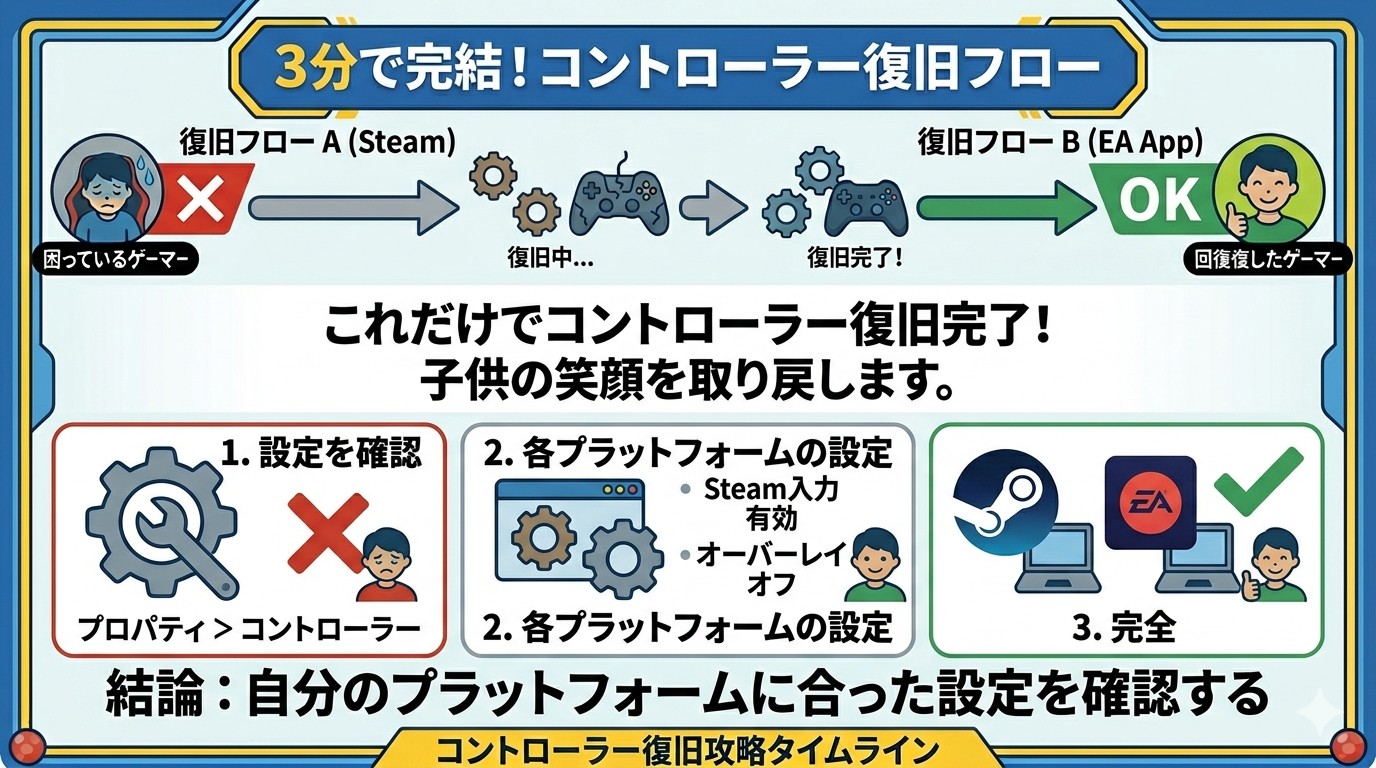
PC版Apexにおけるコントローラー認識不全の8割は、ゲーム本体ではなく「ランチャー(SteamやEA App)」の設定で解決します。まずは自分が使っているプラットフォームに合わせて、以下の操作を最速で行ってください。
1. Steam版を使っている場合
Steam版ユーザーがまず確認すべきは「Steam入力」の設定です。これが無効になっていると、特にPS4/PS5などの非純正コントローラーはApex側で認識されません。
- 手順:
ライブラリ>Apex Legendsを右クリック >プロパティ>コントローラー> 「Steam入力を有効にする」を選択。 - 注意: すでに有効なのに動かない場合は、一度「無効」にしてから再度「有効」に切り替えてください。
2. EA App版を使っている場合
EA App版、あるいはSteam版であってもバックグラウンドでEA Appが動いている場合、「EA Appゲーム内オーバーレイ」がコントローラー信号をブロック(競合)しているケースが多発しています。
- 手順: EA Appを開く > 左上の三本線メニュー >
設定>アプリケーション> 「ゲーム内オーバーレイ」をオフにする。
意外な盲点!「起動オプション」の負の遺産を消去する
「設定は完璧なはずなのに、なぜかApexだけ反応しない……」という場合、過去に設定した「起動オプション」が原因かもしれません。
特に、ゲームの動作を軽くしようと設定した-nojoyというコマンドは、名前の通りジョイスティック(コントローラー)の入力をOS層で無効化する命令です。また、Season 28以降の最新環境では、以前推奨されていた入力遅延対策コマンドが、特定の環境で認識不具合を誘発する副作用も確認されています。
- 確認手順(Steam):
プロパティ>全般>起動オプション - 確認手順(EA App):
管理>プロパティを表示>詳細な起動オプション
【修正アクション】:
入力欄に -nojoy や -no_render_on_input_thread が含まれていないか確認してください。もしあれば、迷わず消去してゲームを再起動しましょう。
環境別・詳細トラブルシューティング(PS4/PS5/Xbox/有線/無線)
基本的な設定で直らない場合、接続環境や物理的な要因が考えられます。以下の比較表を参考に、あなたの環境に潜むリスクを排除してください。
接続環境別の認識安定度と推奨設定
| 接続方法 | デバイス | 認識安定度 | 必須アクション |
|---|---|---|---|
| 有線接続 (推奨) | 全デバイス | 極めて高い | 断線していないか別のUSBポートで試す |
| 無線 (Bluetooth) | PS4/PS5 | 低い | OSの「Bluetoothとその他のデバイス」からペアリングをやり直す |
| 無線 (純正アダプタ) | Xbox | 高い | アダプタのドライバーを最新に更新する |
| 有線/無線混在 | 複数機器 | 不安定 | ハンコンやフライトスティック等の他デバイスを全て抜く |
特に、PS4/PS5コントローラーをBluetoothで使っている場合、Windowsの「Bluetoothスタック(信号処理)」の不具合で認識が外れることがよくあります。緊急時は、余計な設定が必要ない「有線接続」に切り替えるのが最短の解決策です。
よくある質問:他のゲームでは動くのにApexだけダメなのはなぜ?
「FF14やVALORANT(パッド操作時)では動くのに、なぜApexだけ?」という質問をよく受けます。
この原因は、Apex Legends特有の「多重ランチャー構造」にあります。前述した通り、ApexはSteamとEA Appという2つのソフトウェアが重なって動作するため、入力信号が処理されるまでの工程が他のゲームより複雑です。
信号の流れが、「コントローラー → Windows → Steam入力 → EA Appプロセス → Apex本体」という迷路のようになっているため、どこか一箇所(例えばEA Appのオーバーレイなど)に障害物があるだけで、信号が届かなくなってしまうのです。
まとめ:さあ、マッチへ戻ろう
ここまで試せば、あなたのキャラクターは再び戦場を駆け回れるようになっているはずです。
- Steam入力を「有効」にする
- EA Appの「オーバーレイ」をオフにする
- 起動オプションから
-nojoyを消去する - 他デバイスを抜き、有線接続で試す
これで友人を待たせずに済みますね。復旧を確認したら、すぐに「準備完了」を押してランクマッチへ戻りましょう!もし今後再発した時のために、この記事をブックマークしておくことをおすすめします。
最高のApexライフを!
参考文献リスト:
- Apex Legends コントローラーがPCで動作しない場合のトラブルシューティング– EA公式ヘルプ
- Steam Input: PCでのコントローラー設定ガイド– Steamサポート
- Season 28 Patch Notes & Controller Input Changes– EA News, 2026
